Friday, August 12, 2011

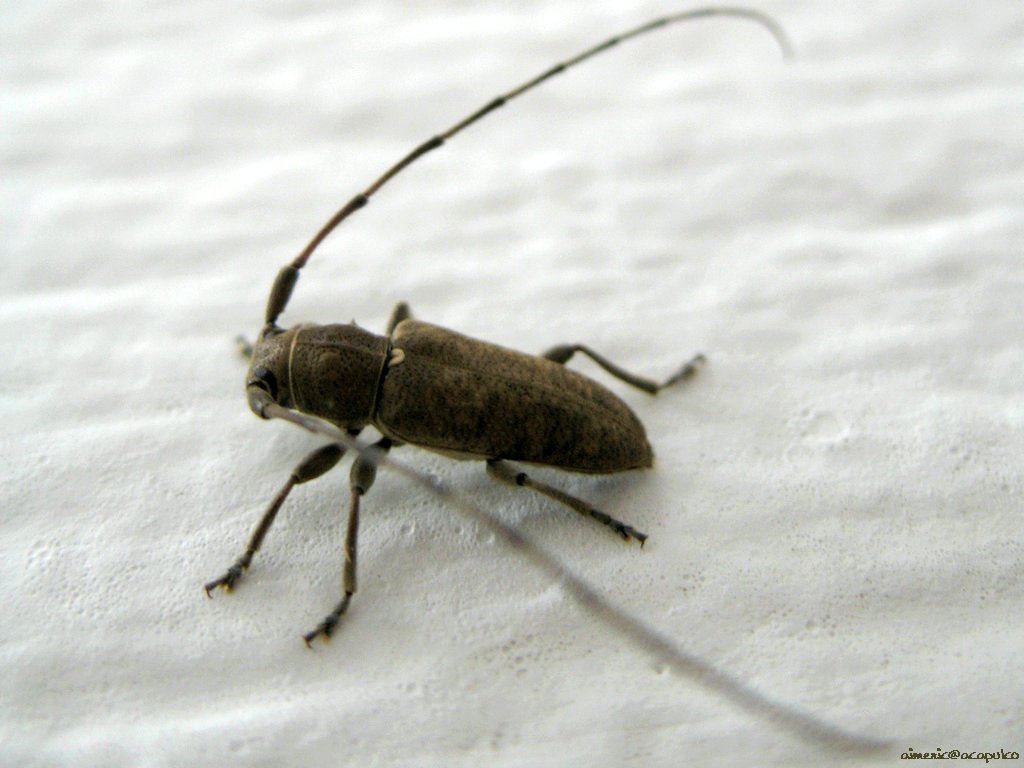
HD Bugs Wallpapers

HD Bugs Wallpapers
Bugs Wallpapers
Bugs Wallpapers
Bugs Wallpapers
Bugs Wallpapers
Bugs Wallpapers
Bugs Wallpapers
Bugs Wallpapers
Bugs Wallpapers
Bugs Wallpapers
Bugs Wallpapers
Bugs Wallpapers
Bugs Wallpapers
Bugs Wallpapers
Bugs Wallpapers
Bugs Wallpapers
Bugs Wallpapers

HD Birds wallpapers

HD Birds Wallpapers
Birds wallpapers
Birds wallpapers
Birds wallpapers
Birds wallpapers
Birds wallpapers
Birds wallpapers
Birds wallpapers
Birds wallpapers
Birds wallpapers
Birds wallpapers
Birds wallpapers
Birds wallpapers
Birds wallpapers
Birds wallpapers
Birds wallpapers
Birds wallpapers

HD Bears wallpapers

HD Bears Wallpapers
Bears wallpapers
Bears wallpapers
Bears wallpapers
Bears wallpapers
Bears wallpapers
Bears wallpapers
Bears wallpapers
Bears wallpapers
Bears wallpapers
Bears wallpapers
Bears wallpapers
Bears wallpapers
Bears wallpapers
Bears wallpapers
Bears wallpapers
Bears wallpapers

Friday, May 27, 2011

Tutorial mengetahui Kode Kunci Nokia


Meski judul artikel kali ini agak lebay, tapi saya rasa akan sangat berguna.
Ponsel adalah barang elektronik yang bisa dianggap bersifat pribadi.Tidak heran jika kalian ingin memperoteksi ponsel kalian agar terhindar dari masalah saat ponsel dipinjam seseorang.
Salah satu fitur dari ponsel ialah Phone Lock Code yakni untuk memberi suatu kode saat ponsel dihidupkan.
Namun bagaimana jika kalian lupa akan kode tersebut???
Ponsel tidak akan berfungsi bukan!!!
Meski sudah kalian Hardreset,System Security Ponsel akan tetap meminta Kode.

Berikut cara mengetahui Kode Phone Lock,tentunya dengan bantuan aplikasi.
Saya akan menggunakan Nemesis Service Suite (NSS).Bisa kalian Download Disini

Bahan-bahan.
1. NSS
2. Kabel Data
3. PC Suite (sebagai option buat driver USB),bisa kalian download pada situs resmi dari gender ponsel.

Berikut Langkah-langkahnya.
1. Instal NSS

2. Colokkan Kabel data yang terhubung dari Ponsel ke PC.Akan ada pop up notifikasi yang memberitahu type ponsel tersambung.Jangan lupa pilih modus PC Suite.

3. Buka NSS lalu klik Icon Scan dipojok kanan atas.

4. Jika ponsel terhubung maka hasil scan akan tampak seperti dibawah.

5. Setelah itu klik Tab " Phone Info " (sebelah Device Info),dan klik Scan.

6. Klik Tab Bawah " Permanent Memory " dan pilih " Read ".Tunggu Proses " Read " selesai.

7. Hasil Proses " Read " akan tersimpan di C:/Program Files/NSS/pm/disini , dimana nama file tersebut berdasarkan IMEI dari ponsel kalian.
 
8. Buka File tersebut dengan NotePad (Open with...)

9. Cari String " [308] ",tekan " CTRL+F " pada keyboard untuk mempercepat pencarian dan masukkan keyword " [308] ].Geser kebawah sampai angka " 5 = ???? )

10. Dari angka sesudah " 5 = " dapat kita ketahui Code Phone Lock kita. Catat angka setelah angka 3 dengan angka terakhir didepan angka nol.(angka yang diapit angka 3 adalah Code Phone Lock).

Friday, February 18, 2011

Microsoft Windows Untuk Symbian

Cara memasang Windows 3.1 pada ponsel S60v3(dalam kasus ini saya gunakan Nokia E63).
Tidak sedikit teman-teman Facebook mengaku kesulitan dalam pemasangan Windows untuk ponsel S60v3.


Yup saya mulai saja penjelasannya.
kita mengunakan 3 software yakni
- Calmira
- Windows 3.1 atau biasa dikenal windows 95 pada komputer
- DosBox

Semua bahan telah saya kumpulkan jadi satu di downloadan di bawah.

STEP
- download dan ektrak file Downloadan,sehingga kalian akan mendapatkan Win3.zip


- Didalam file win3.zip ada 2 folder
* Data
* DosBox
- pindahkan semua isi "Data" (Folder Calmira,Dos,w,Windows,Dosbox.conf,dan Mapper.txt) ke E:/Data/taruh sini
- buka folder Dosbox dan instal semua file yang ada di dalam folder "Instal Dulu".
- Instal DosBox_full.sis atau DosBox_slim.sis(pilih salah satu saja.instal di E:/ atau memory Eksternal.
- selesai.

Untuk mengerakkan "Kursor Mouse" kalian harus menekan tombol dial/hijau terlebih dahulu.
Selamat menikmati.

NB :
- settingan Windows diatas saya peruntukkan untuk ponsel dengan layar landscape(320x240),untuk layar potrait(178x208,240x320) akan saya jelaskan caranya.
* buka dan edit file "dosbox.conf"
* pada tulisan "orientation=normal" kalian ubah "normal" menjadi "cw",ini akan menjadikan layar potrait.
- saya masih mencari cara agar ukuran font menjadi agak besar,karena ukuran font di Windows Mobile kecil sekali.

- Oh ya satu lagi usahakan saat akan menjalankan Windows Mobile tutup semua aplikasi.karena RAM yang dibutuhkan agak besar(sekitar 37mb).